详测通 · AnyCAD 使用帮助
详测通是面向测绘作业人员的 CAD 生产工具,用于整理房屋调查资料、绘制测绘图件、生成详查报告和提交成果。
与外调通(AnyField)、城市更新管控平台(AnyWeb)配合,可衔接现场调查、内业制图和成果审核。首次使用先完成注册授权与项目配置,再按左侧条目完成一栋房屋的作业。
安装与准备
详测通(AnyCAD)是公司产品体系的 CAD 生产端:整理调查资料、制图、生成报告、提交整改成果。用一页了解 AnyWeb、AnyField 与详测通的分工和资料流转,随后按下方步骤完成内业工作。
- 从官网下载正式安装包,确认与本机 CAD 环境兼容并按向导安装。打开 CAD 后自动加载详测通菜单与工具栏。
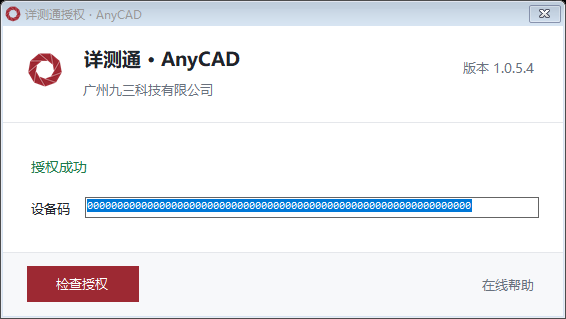
- 首次进入“系统工具 → 许可信息”,填写申请人、单位名称、联系电话并“提交申请”,三项均必填。审核开通后点击“检查授权”。
- 显示“授权成功”即可按授权范围作业。已授权设备不再显示申请表,无需重复申请。更换电脑请联系管理员办理新设备授权。
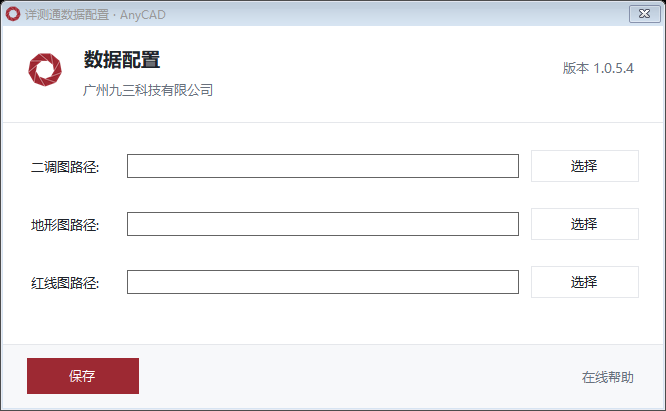
- 进入“系统工具 → 数据配置”,按需要选择本项目二调图、地形图及红线图,点击“保存”。由负责人提供资料,使用前确认属于当前项目。
详测功能 · 从零完成一栋成果
先完成注册授权、NTP 配置与加入项目,再录入编号、填写调查表,绘制闭合线及结构注记,最后出图和提交。阅读详测功能完整图文教程,按左侧目录逐步操作。
详测功能 · 作业顺序
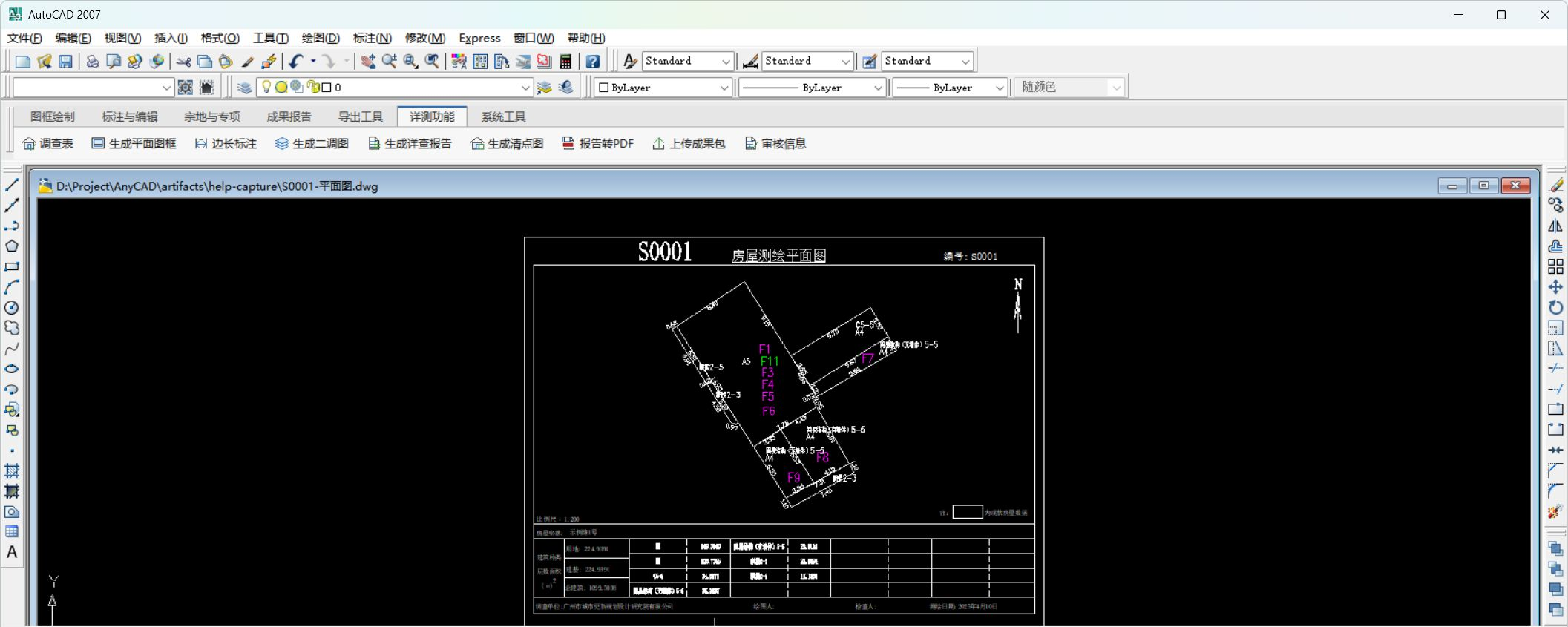
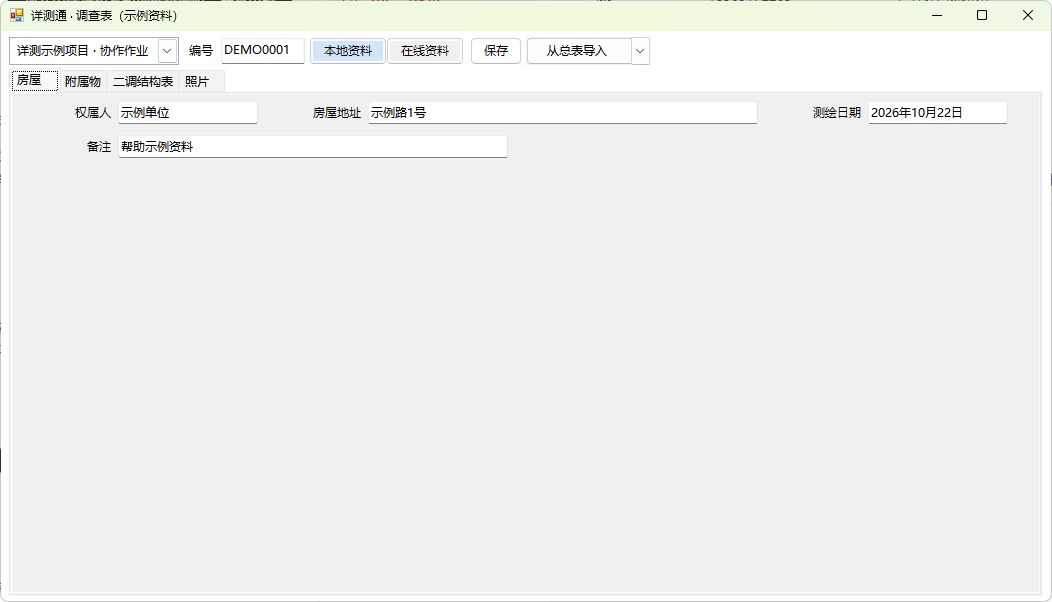
切换工具栏“详测功能”标签,按按钮由左到右完成作业。下方调查表截图使用示例资料。

1. 调查表NTDC
先把当前房屋的调查、附属物、结构和照片核对完整,再开始出图。
- 打开本栋图纸,点击“调查表”,确认项目和房屋编号。手动修改编号后按回车读取,避免沿用上一栋资料。
- 在“本地资料”填写信息;已有项目总表时,点击“从总表导入”。首次选择总表,后续可在旁边的下拉菜单“更换总表并导入…”。导入后检查结果,需要回退时使用“撤销导入”。
- 逐项核对房屋、附属物及二调结构表,进入照片页检查分类、名称和对应房屋。补齐本栋资料后点击“保存”。
- 使用手机提交的资料时,先在项目菜单“加入项目”。切换“在线资料”并“刷新”,核对后“下载到本地…”,确认差异和覆盖范围;再切回“本地资料”检查。
检查结果:房屋编号一致,调查记录、结构楼层及照片齐全。在线查看不等于下载;本地保存不等于上传成果。资料修改后,后续图件与报告应重新检查。
2. 生成平面图框NTK
准备本栋房屋轮廓、结构楼层注记和项目图框模板。
- 保存图纸,点击“生成平面图框”,按 CAD 命令行提示选择本栋需要处理的图形并确认。
- 按项目要求完成图框生成,核对房屋编号、图名、比例尺及房屋范围。
- 检查各层轮廓、结构层数和面积。发现编号、注记或闭合线问题时,修正对应对象后重新生成。
检查结果:图框属于当前房屋,图形完整,面积与楼层关系正确。缺少图框模板时,打开带项目标识的图纸或使用项目绘图模板新建图纸。
3. 边长标注NTB
平面图框与房屋轮廓确认后,再整理边长。
- 点击“边长标注”,按命令行提示处理当前图形。
- 放大检查拐点、短边、凹凸部位及相邻标注,确认数值对应正确的边。
- 整理重叠文字和版面,核对后保存;轮廓修改后,重新检查受影响的标注。
检查结果:边长位置清楚、数值正确,与当前轮廓一致。面积和边长应一起复核。
4. 生成二调图NTK2
准备本项目二调图资料,先在“数据配置”设置“二调图路径”。
- 确认当前房屋平面图和编号,点击“生成二调图”,按命令行提示完成操作。
- 检查房屋位置、参照范围和图框信息,核对二调资料是否属于当前项目。
- 保存并打开生成的图件检查;位置或范围有误时,先核对所选二调图,再重新生成。
检查结果:房屋与二调资料位置关系正确,编号、内容和范围完整。
5. 生成详查报告NTC
平面图、调查记录、结构楼层、附属物与照片核对完成后,生成本栋详查成果。
- 回到本栋图纸,确认平面图框的房屋编号,保存图纸与调查信息。
- 点击“生成详查报告”,等待业务进度完成;程序按项目配置整理编号、照片和报告内容。
- 打开生成的报告,逐项检查编号、面积、结构楼层、附属物、图件、照片与分页。
- 提示具体编号、楼层、对象或字段有误时,修正该记录后重新生成;缺少模板、调查表或照片时,补齐本栋所需资料。
检查结果:报告与图纸、调查记录一致。不要用其他房屋的照片或调查表替代缺失资料。
6. 生成清点图NTK3
准备本栋图纸和项目地形图,在“数据配置”确认“地形图路径”。
- 保存房屋图纸,点击“生成清点图”,按当前提示完成操作。
- 打开生成的清点图,核对房屋编号、周边地形以及应清点的构筑物、附属物和青苗。
- 检查范围、编号及图面表达,整理后保存。提示同名图件已存在时,先确认已有成果是否需要保留,再处理。
检查结果:清点对象齐全,位置与现场资料相符,图件编号与报告对应。
7. 报告转 PDFNTBG
本栋报告和图件检查完成后,再生成用于提交和阅读的 PDF。
- 打开本宗图纸并保存,点击“报告转PDF”。
- 等待“生成PDF”窗口完成;需要中止时点击“取消”。
- 点击“打开PDF”,检查封面编号、页数、图表、照片、方向和分页,保留与图纸及报告一致的版本。
检查结果:当前编号的“报告.pdf”能正常打开且内容完整。缺少前置成果时,按提示补齐并重新生成。
8. 上传成果包NTU
上传当前编号已有的成果。资料修改后,应先完成相应的出图、报告与检查。
- 确认项目、房屋编号及本次要提交的成果,保存图纸和调查信息。
- 点击“上传成果包”,按提示补齐缺少的资料并查看上传结果。加入上传任务后,还应确认最终提交结果。
- 提交完成后,在 AnyWeb 核对该编号收到的成果版本。重复提交前先确认上一次结果。
检查结果:平台收到正确编号和版本的成果。软件授权与项目访问权限分别管理,项目未加入或无权限时请联系负责人。
9. 审核信息NTSH
提交后查看意见,按问题记录整改,再提交复核。
- 点击“审核信息”,找到对应房屋和成果版本,阅读状态与问题内容。
- 定位到图纸、调查记录、照片或报告,修改资料后重新生成受影响的成果。需要外业补采时,通知现场人员在原编号补齐并提交。
- 补采后,在调查表“在线资料”刷新、核对并下载需要更新的资料。检查本地成果,再用“上传成果包”提交复核。
检查结果:提交版本包含本次整改内容,并按项目流程完成复核。重新上传不代表自动审核通过。
查询命令
辅助功能
以下功能按需要使用,不属于上方九步主流程。在工具栏切换对应标签,或在 CAD 命令行输入命令名。
| 分类 | 常用功能 | 使用场景 |
|---|---|---|
| 图框绘制 | 新建 NTN;用地线 NTYD;房屋位置图 NTFSW;户型图 NTK4 | 按项目要求补充专门图件。 |
| 标注与编辑 | 等高线标高 NTELV;文字数值 NTTV;闭合线拼接 NTD;添加节点 NTNODE | 修整绘图对象,随后复核受影响的面积和标注。 |
| 宗地与专项 | 按图框拆分 NTCF;其他项目专用图表 | 仅在项目要求、资料和模板匹配时使用。 |
| 成果报告 | 输出 PDF NTPDF;独立资料检查 NTZJ;计价表 NTJG;合宗报告 NTCA | 单独检查、打印、汇总或合宗,生成后逐项核对。 |
| 导出工具 | 测绘明细 NTE;图框属性 NTEK;图框表格 NTET;文档照片 NTEP;重命名 NTR;合并 Excel NTEH | 导出和整理已有成果,批量处理前备份原资料。 |
| 系统工具 | 数据配置 NTP;压缩照片 NTY;许可信息 NTX;关于 NTA;工具栏配置 NTBARCFG;重载 NTBARRELOAD | 维护工作环境、查看授权和版本。工具栏配置调整后重载生效。 |
更新与常见问题
版本与更新
启动时只显示详测通工具栏,调查表、成果检查和成果审批由使用者按需打开。官网下载新版安装包并覆盖安装,可获得启动响应优化;等待网络期间 CAD 界面保持响应,网络过慢时继续使用当前版本。
在“许可信息”“关于”“数据配置”窗口查看当前版本号。管理员开启自动更新后,详测通仅在打开 CAD 时检查并更新,进入作业后不再自动检查、下载或切换版本。启动时无法完成更新会继续使用原版本,留到下次打开 CAD 再检查。使用 ACUPDATE 主动检查并下载的新版本,也在下次打开 CAD 时生效。
- 安装后看不到工具栏
- 确认安装完成且安装包与当前 CAD 环境兼容,重新打开 CAD 后检查。已有菜单时可用 NTTOOLS 打开工具栏;仍不可见时,向客服提供软件版本及 CAD 环境。
- 申请正在审核、未通过或已到期
- 等待审核时不必反复申请;未通过时按原因修正资料。停用、到期或未生效时,请联系管理员确认期限和状态。
- 暂时无法连接
- 检查网络后重试。出现需要联网的授权提示时,联网“检查授权”;项目资料无法读取时,同时核对项目、账号和权限。
- 在线没有最新调查或照片
- 确认 AnyField 提交成功、两端项目及房屋编号相同,再在“在线资料”点击“刷新”。用于本地成果时,核对后“下载到本地…”。
- 报告不完整或上传未完成
- 按提示补齐当前房屋的资料、照片或模板,修正明确指出的记录。保留原资料,向客服提供房屋编号、软件版本和业务提示。
联系支持
“系统工具 → 在线帮助”及授权、关于、数据配置窗口均可打开本文。人工支持使用“关于”中的客服入口,或查看公司联系方式。