5. 分类拍照与查看照片
房屋调查和照片分开操作。先核对编号,再选照片类别;拍完检查清晰度、归属和数量。
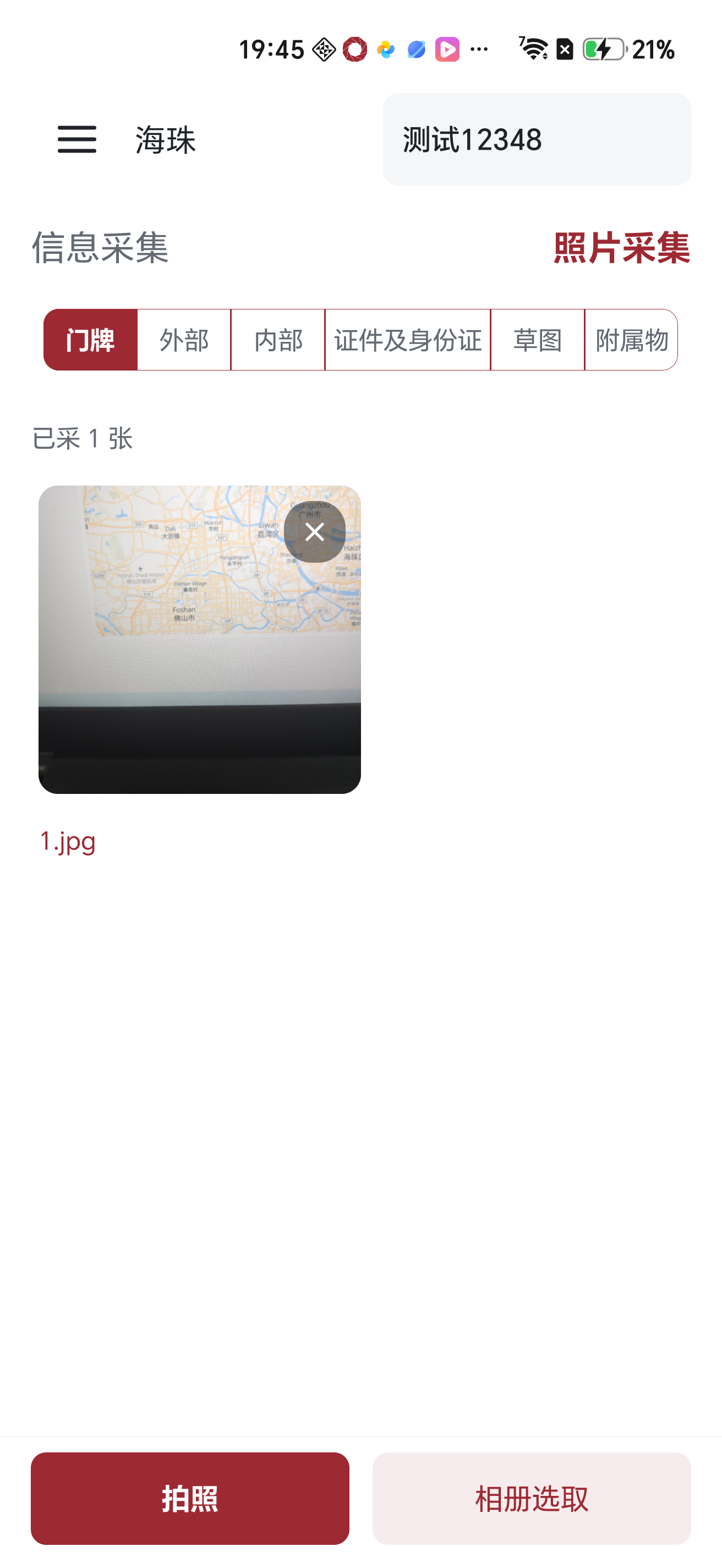
选择类别,再拍照或从相册选取
- 点击“照片采集”,核对顶部的房屋编号。
- 选择门牌、外部、内部、证件及身份证、草图或附属物等项目分类。
- 新拍照片点底部“拍照”;已有现场照片点“相册选取”。
- 拍摄后按系统相机提示确认,回到列表检查。
示例照片只用于演示照片列表。实际门牌、证件和其他照片必须与所选分类及当前房屋相符。
查看原图,核对文件名与数量
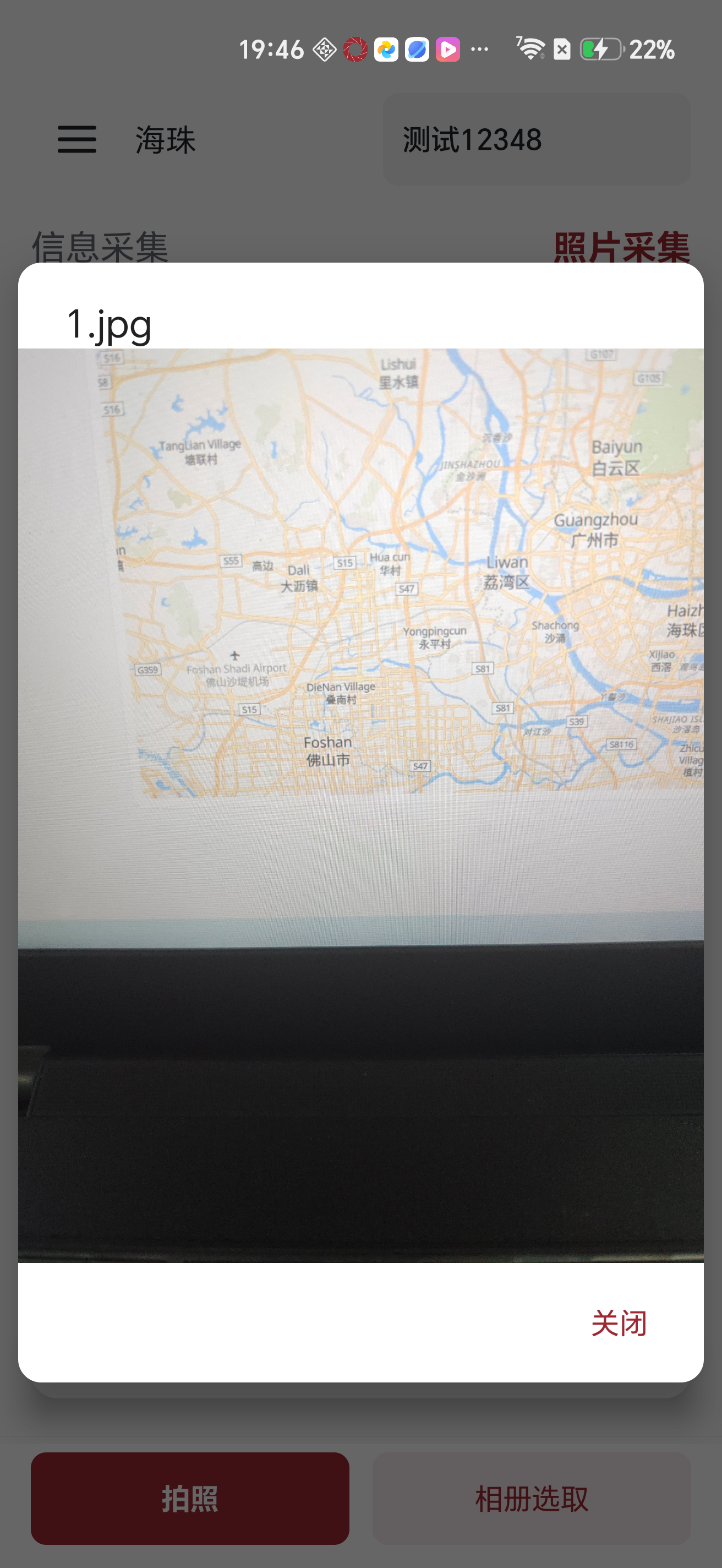
点击照片缩略图查看大图,核对是否清晰、方向正确、是否拍到所需内容。照片列表中的文件名用于核对归属;需要改名或调整数量时,在相应照片旁操作。
删除前先核对所选照片,缩略图右上角的删除入口用于该张照片。需要重拍时先保留仍有用的原件。
附属物照片先选择记录,再为该记录拍摄。底部若出现提交未完成的提醒,到采集列表查看对应编号的原因,不要把拍照成功当作上传完成。