
6. 提交、分享与清理
保存和拍照先保存在手机。离场前到采集列表核对资料是否已交到项目。
筛选并勾选要处理的编号
- 打开主菜单,进入“采集列表”。
- 用编号搜索、日期或提交状态筛选,逐条核对编号及照片数量。
- 勾选本次要处理的编号;全选会选择当前列表,应先核对筛选范围。
- 提交到项目选“提交”,交接文件选“分享”。
列表会区分已提交、未提交等结果。
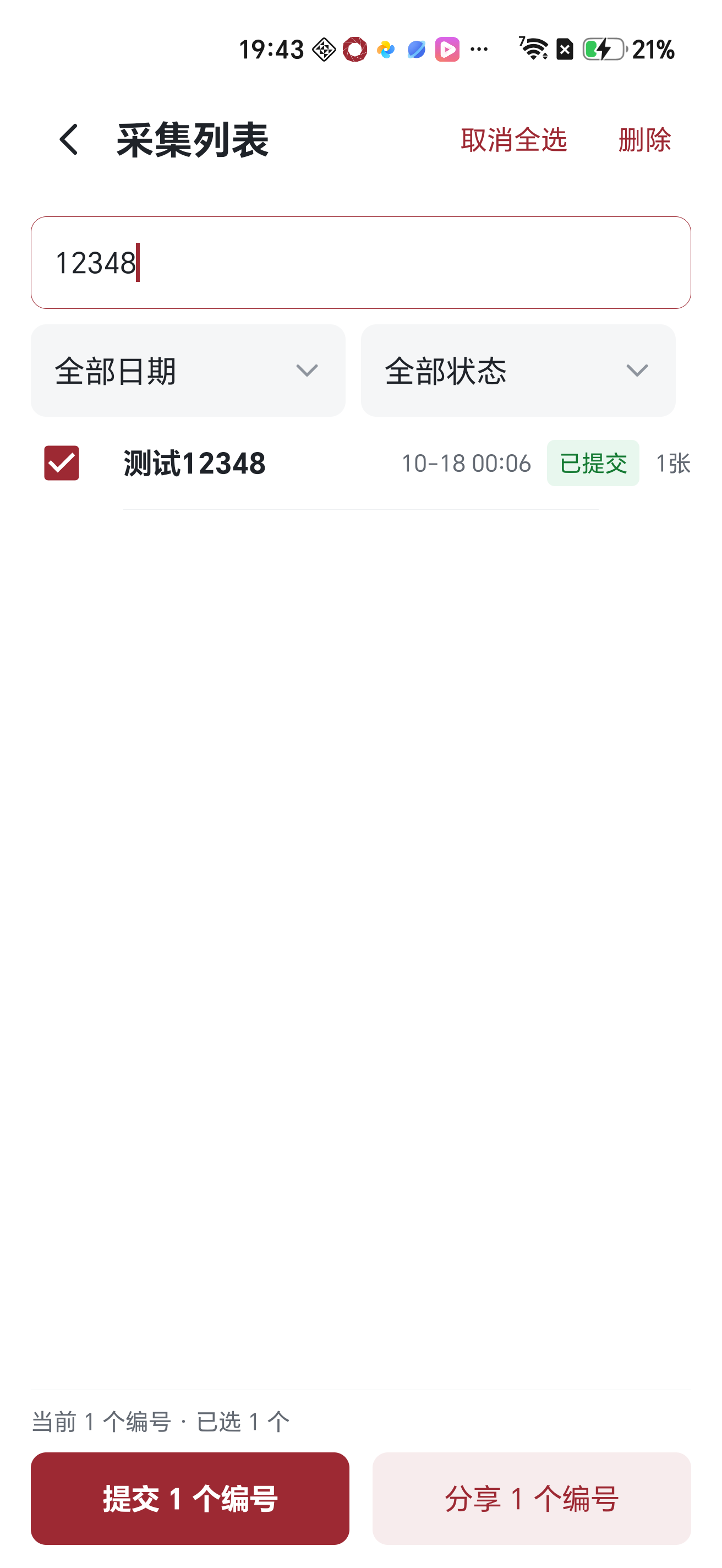
提交前再核对筛选范围
需要重新选择时,先取消勾选,再调整编号、日期或提交状态。确认本次处理的编号后勾选,底部会显示所选数量。
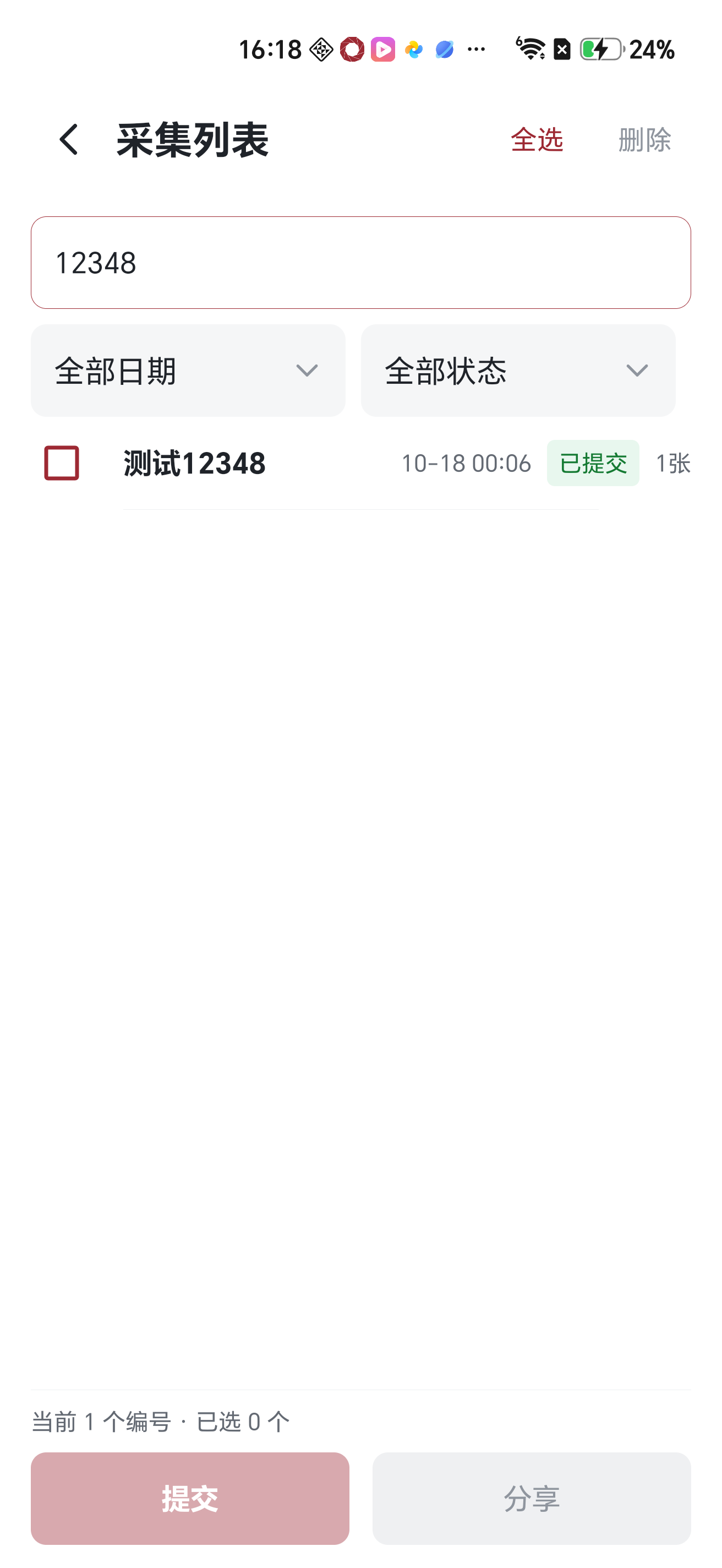
提交后确认结果,失败按编号处理
提交时可以继续其他采集,进度在采集列表和通知中查看。完成后回到列表核对结果;未完成时查看具体编号和原因,补齐或联网后重试。
连接 WLAN 时会按原规则自动上传。传输期间继续修改的内容仍需后续提交,不能把正在传输当作已经收讫。
提交成功后,负责人在 AnyWeb 按同一项目、同一编号查看调查和照片。AnyCAD 的图纸报告另行提交,不与手机资料提交混为一步。